Split tunneling windows 10
Untuk dapat melakukan split akses koneksi maka split tunneling pada VPN di windows harus diaktifkan.
Langkah pertama aktifkan koneksi VPN, kemudian akses powershell sebagai administrator.
Langkah kedua eksekusi command “Get-VpnConnection” untuk mendapatkan informasi dari koneksi VPN yang digunakan
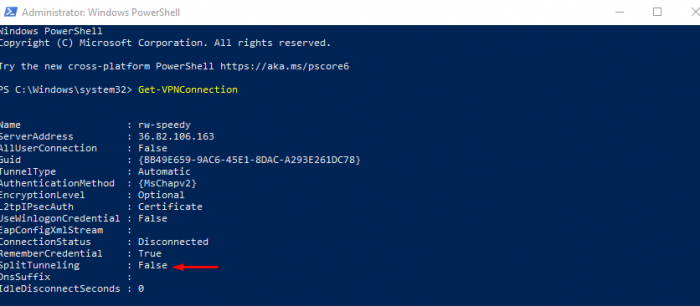
Dari screenshot tersebut split tunelling masih False. Untuk mengaktifkan silahkan eksekusi perintah
Set-VPNConnection -Name "nama koneksi VPN" -SplitTunneling $True
Setelah mengaktifkan split tunelling, silahkan ke menu Control Panel\Network and Internet\Network Connections, dan klik properties pada koneksi VPN.
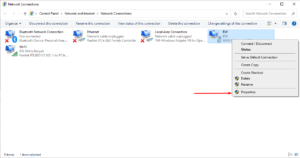
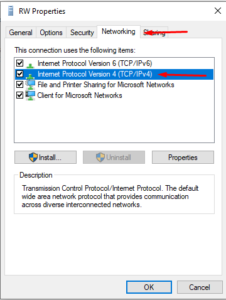
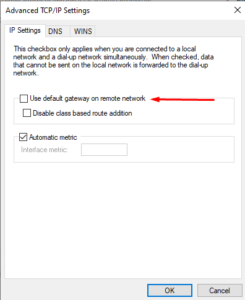
Kemudian klik tab networking, dan klik pada TCP/IPV4. Setelah itu klik advanced, dan uncheck opsi use default gateway on network remote.
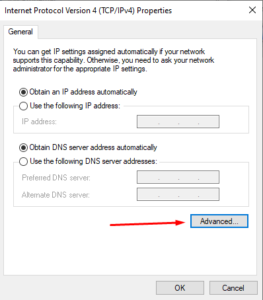
Kemudian kembali ke powershell dan eksekusi perintah berikut untuk menambahkan route IP
netsh interface ipv4 add route 0.0.0.0/0 "nama koneksi VPN"
0.0.0.0/0 silahkan diubah dengan IP yang akan diakses melalui VPN. Setelah itu restart komputer. Kemudian periksa kembali untuk memastikan route sudah berjalan.
Comments
So empty here ... leave a comment!